
Reserva
Inicie sesión
Vaya a ysgolllanfairpwll.schoolcloud.co.uk. Escriba su tratamiento, su nombre y su correo electrónico, luego el nombre y la fecha de nacimiento de su hijo o hija, y pulse Log In. El enlace English / Cymraeg está al final de la página.
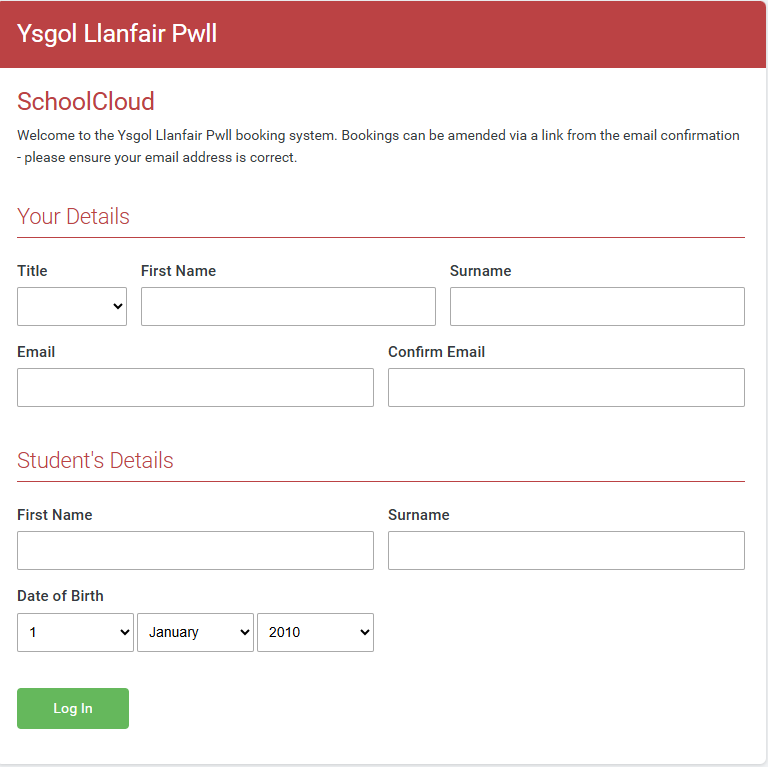
¿No puede iniciar sesión? Sus datos deben coincidir con los registros de la escuela.
- Tratamiento (Title): es la causa más habitual. Si Miss o Mrs no funciona, pruebe Ms.
- Correo electrónico: si su dirección actual no funciona, pruebe la que dio a la escuela cuando su hijo o hija empezó.
- Si ninguna funciona, póngase en contacto con la secretaría de la escuela.
Elija la fecha
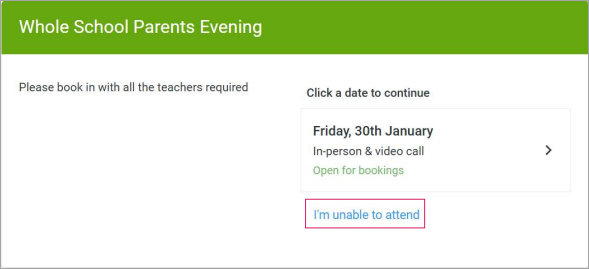
Haga clic en la fecha de la reunión.
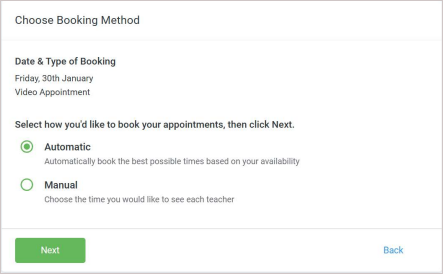
Elija cómo reservar
Elija Automatic y el sistema elegirá la mejor hora para usted. Es la opción más sencilla en el móvil. Elija Manual para escoger la hora usted mismo. Luego pulse Next.
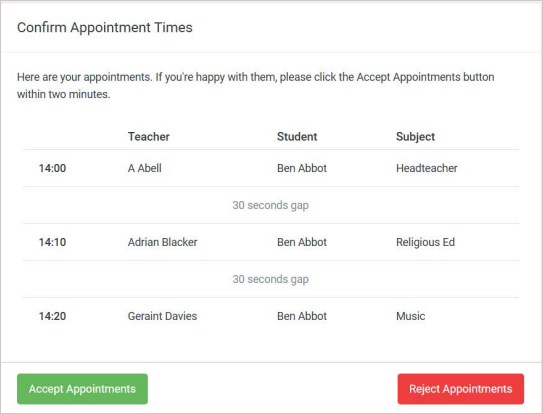
Elija al docente y acepte la hora
Elija al tutor o tutora de la clase de su hijo o hija. Si tiene más de un hijo en la escuela, elija al docente de cada uno. Cuando aparezcan las horas, pulse Accept Appointments antes de dos minutos. Recibirá un correo de confirmación.
Compruebe su reserva
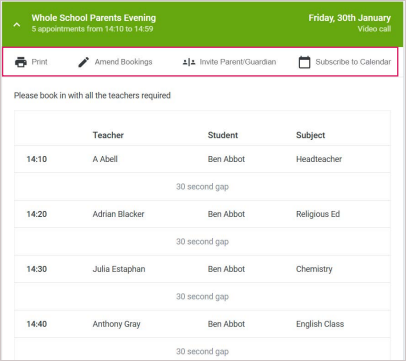
Sus citas aparecen en My Bookings. Desde ahí, pulse Invite Parent/Guardian para añadir a otro progenitor a la misma llamada, o Amend Bookings para cambiar la hora mientras las reservas sigan abiertas.
El día de la reunión
Abra el correo de confirmación
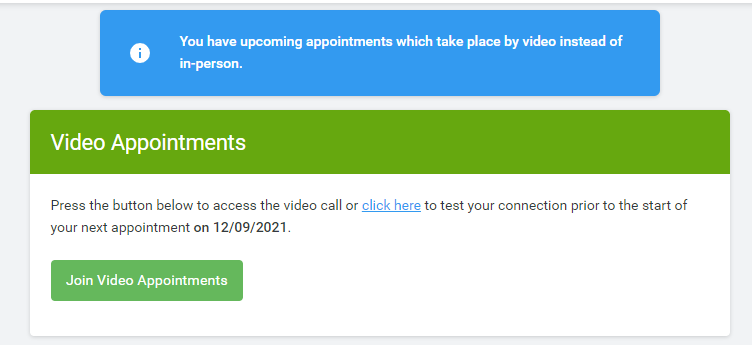
Haga clic en el enlace de acceso al final del correo y pulse el botón verde Join Video Appointments. El enlace click here de la misma pantalla le permite probar la cámara y el micrófono antes. Lo mejor es usar el móvil, y los auriculares reducen el eco.
Permita la cámara y el micrófono
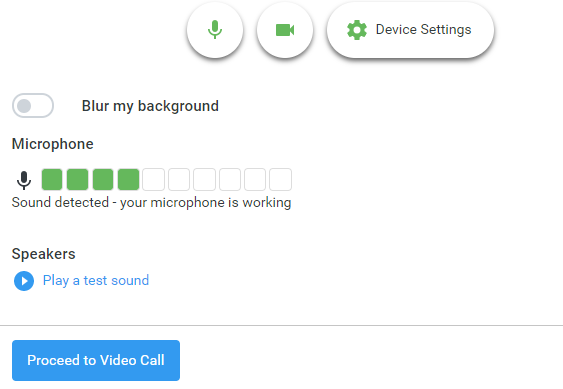
Cuando el navegador lo pida, permita el acceso a la cámara y al micrófono. Hable para comprobar que la barra del micrófono se mueve y pulse Proceed to Video Call.
Empiece la cita
Pulse Start Appointment. El tiempo empieza a contar a la hora reservada, no cuando usted se une, y la llamada termina a la hora prevista. Le agradeceríamos que se uniera unos minutos antes.